 OWA Widget
Строка меню macOS · Exchange / OWA, Google, iCloud
Встреча через
12 минут.
Ссылка уже здесь.
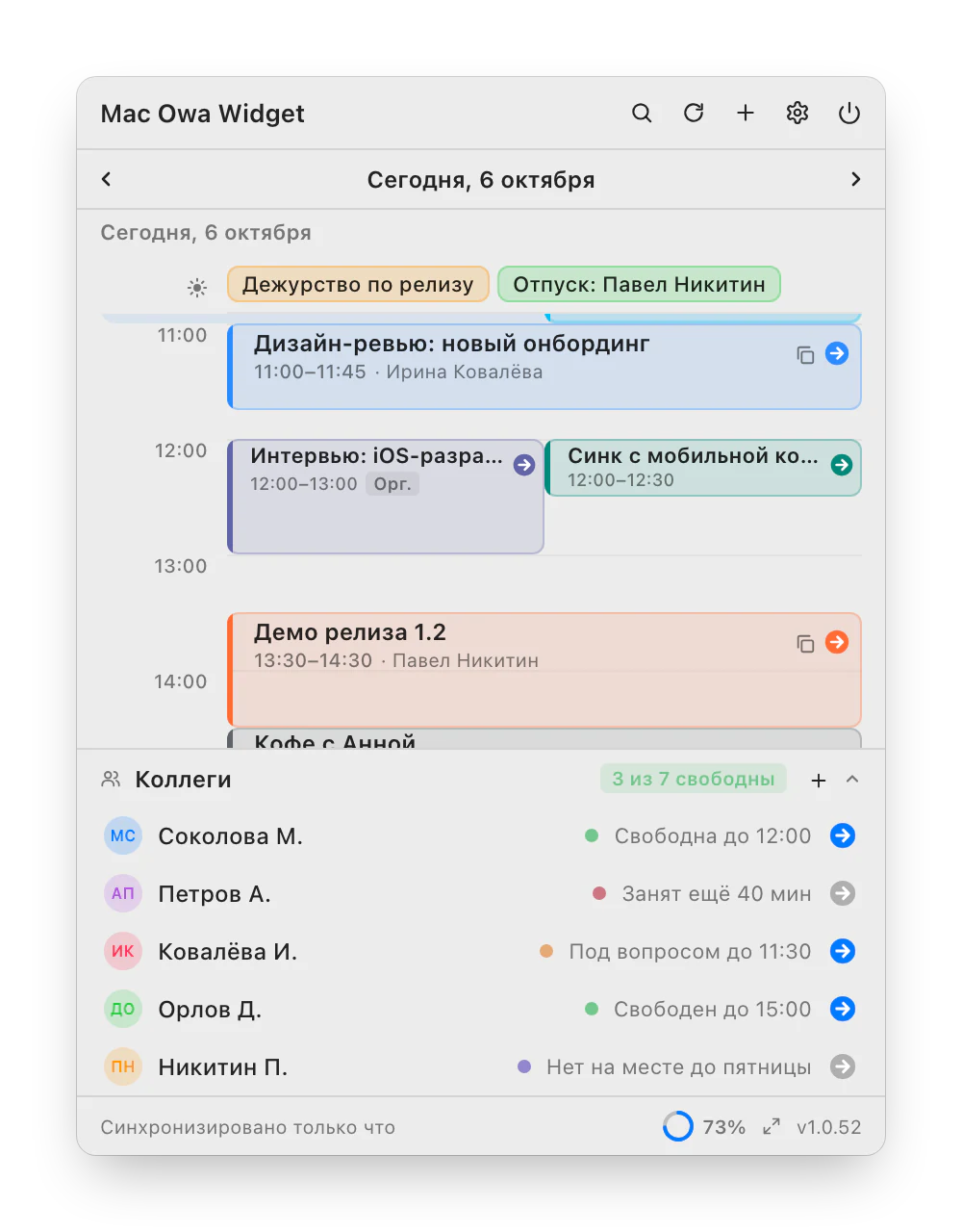
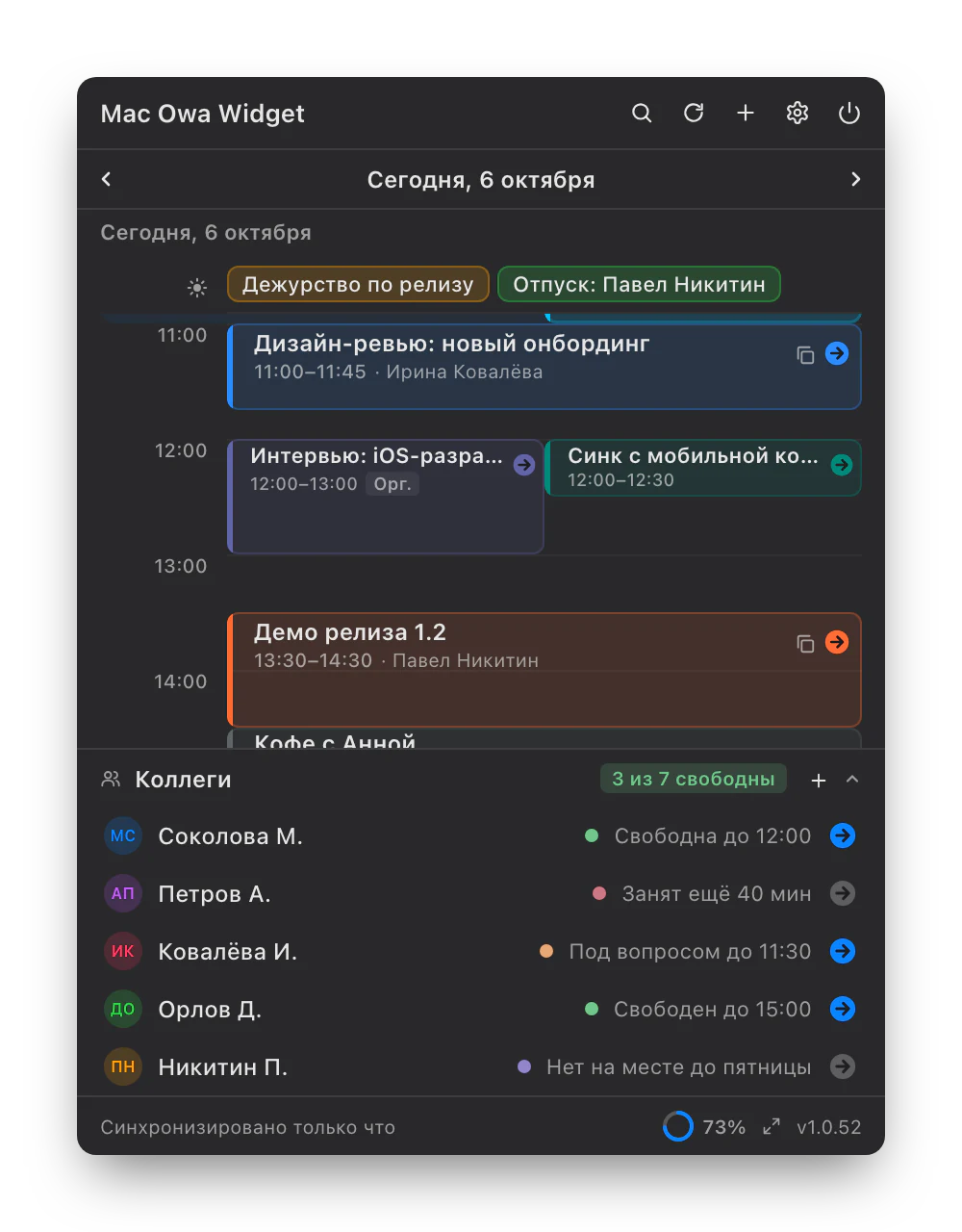
Все встречи из Exchange, Google и iCloud на одном таймлайне — и звонок в Teams, Zoom или Webex одним нажатием.
v1.0 · macOS 13+ · Apple Silicon & Intel · бесплатно
При первом запуске нужна одна команда в Терминале — как установить
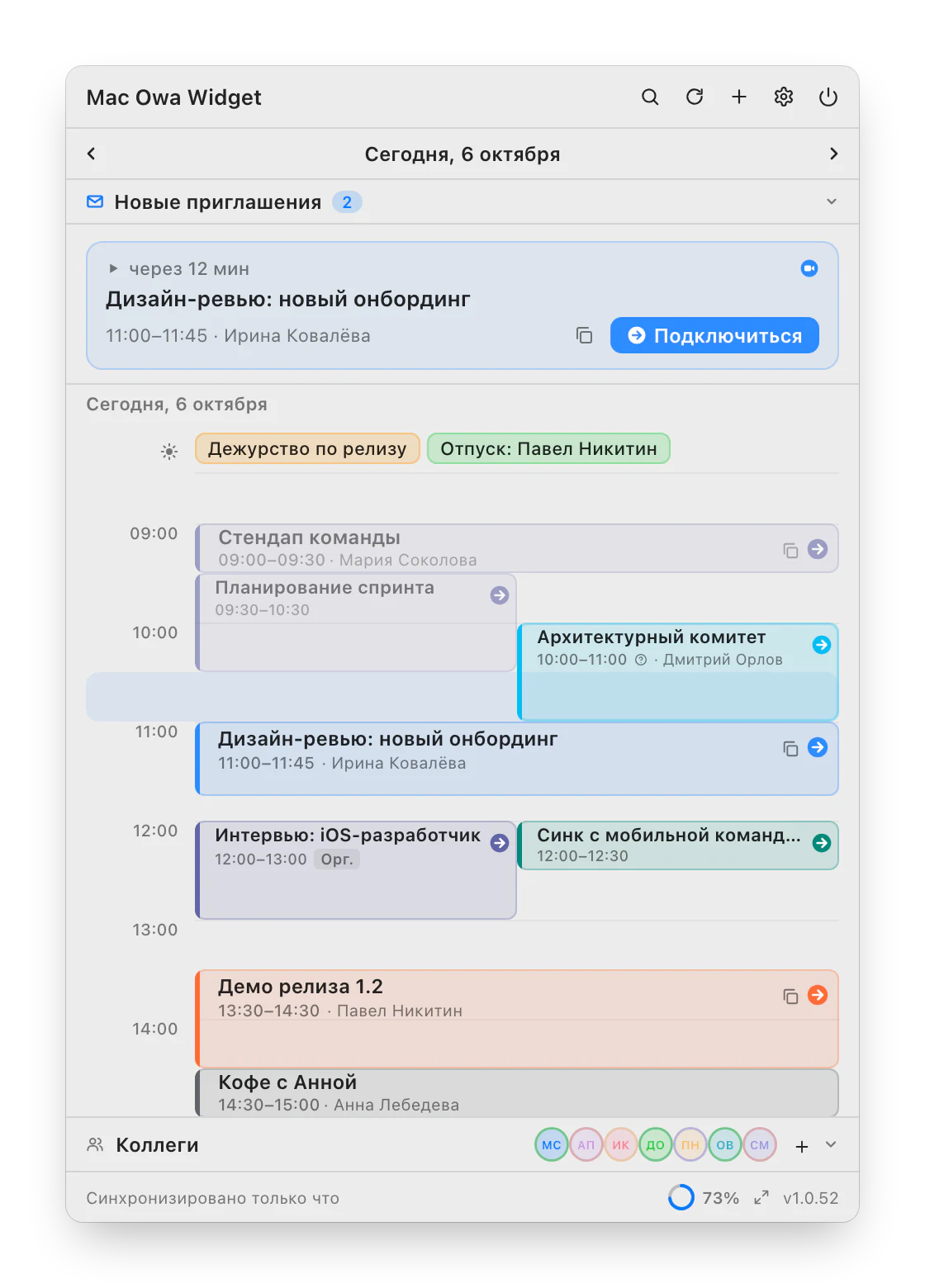
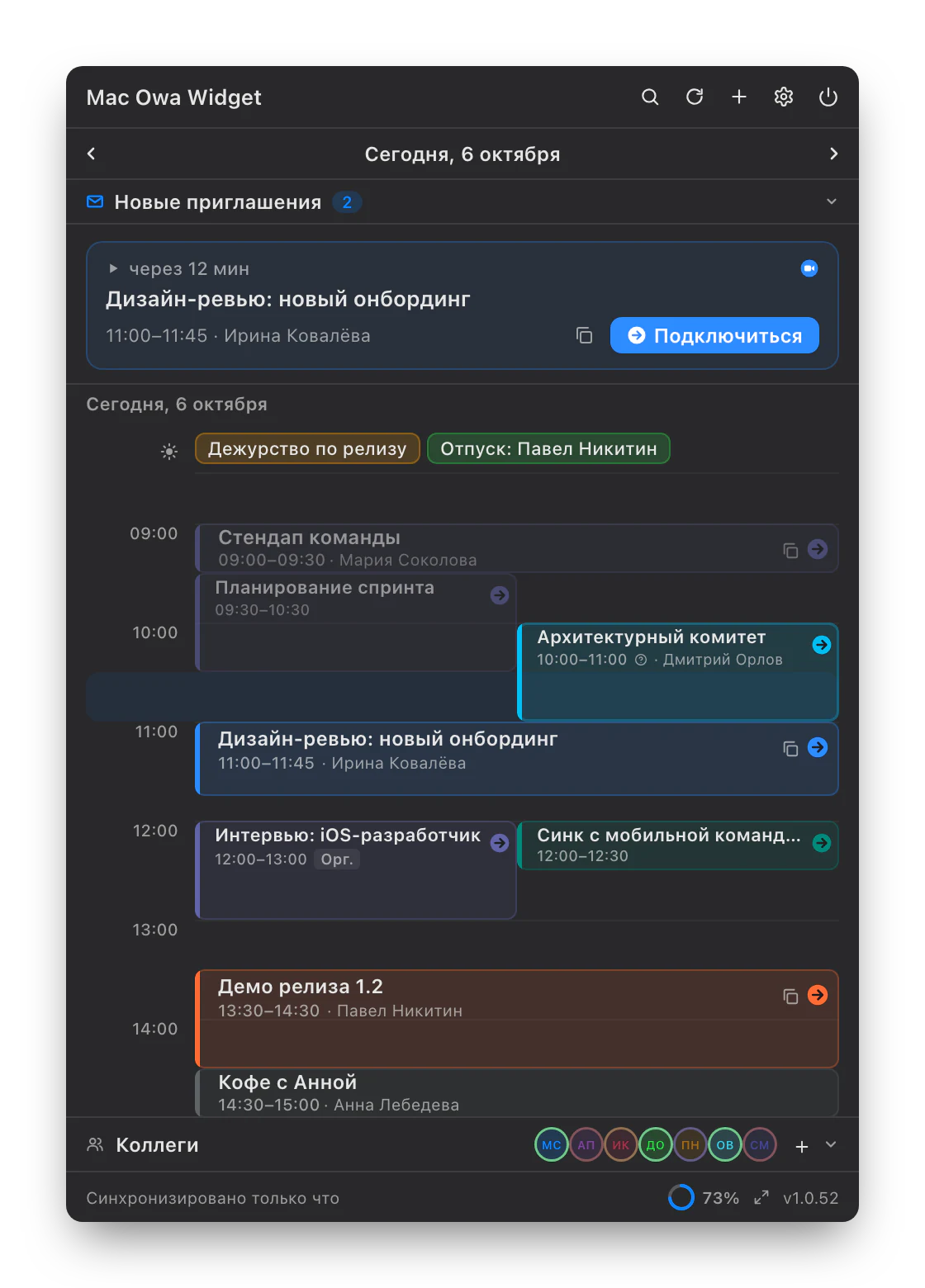
Звонок через две минуты. Ссылку не нужно искать в письме.
Приложение само находит ссылку на Teams, Zoom, Webex, Google Meet или KTalk — в поле онлайн-встречи, в месте или в описании. Остаётся нажать.
- Умный статус в строке меню: сколько до встречи и сколько до её конца
- Напоминание с кнопкой на том мониторе, где сейчас курсор
- Ctrl+Option+J — подключиться из любого приложения
- Встречу перенесли или отменили — панель сообщит и даст ответить сразу
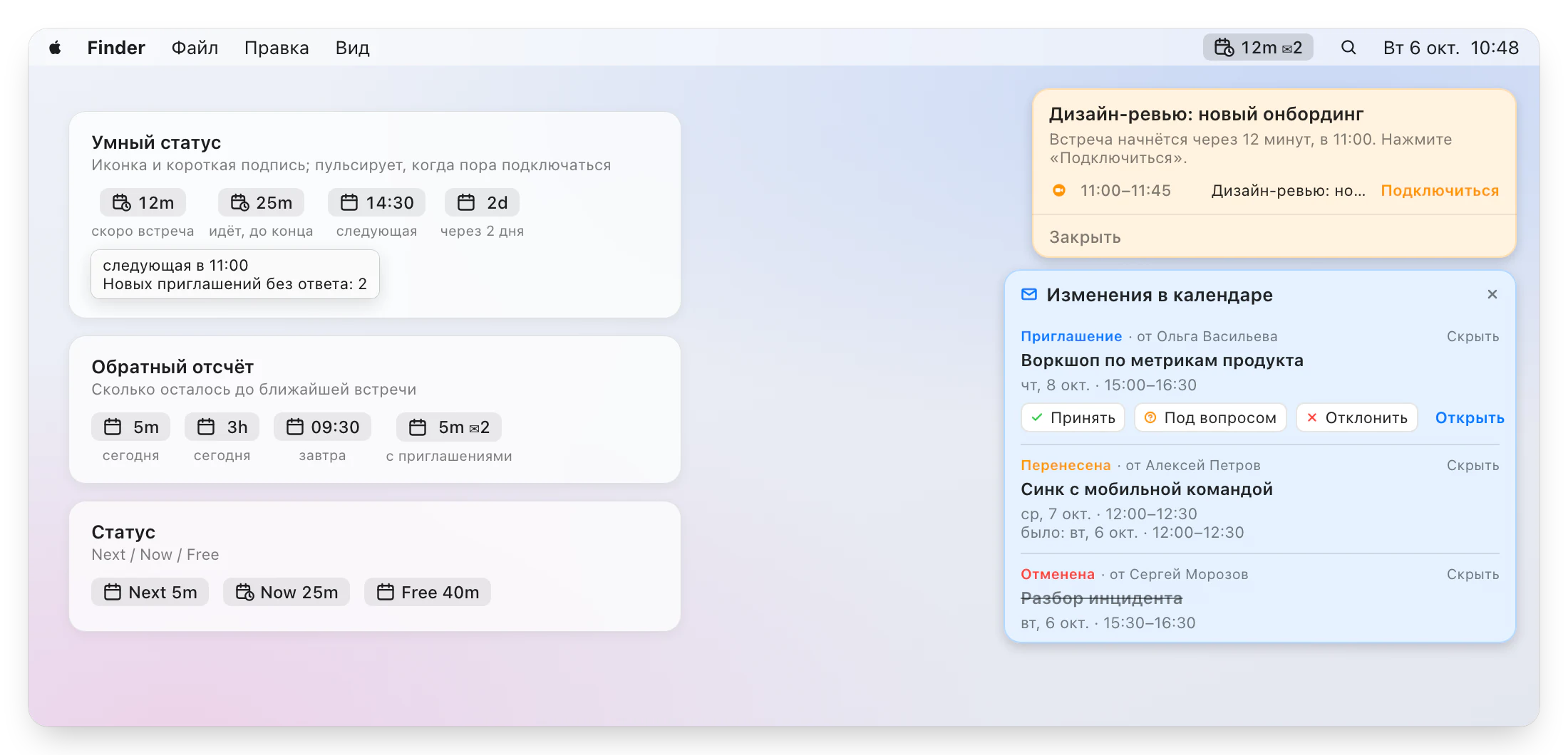
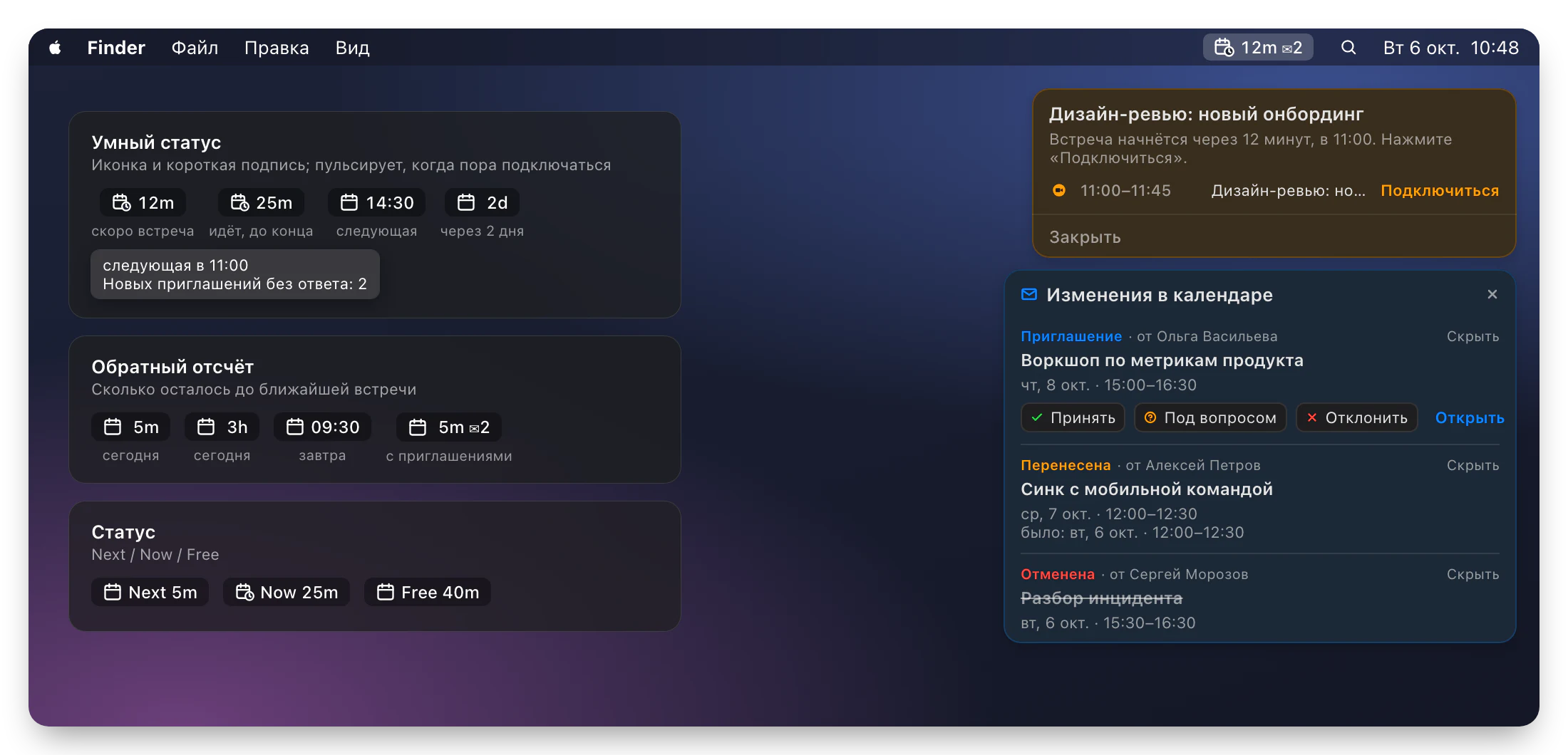
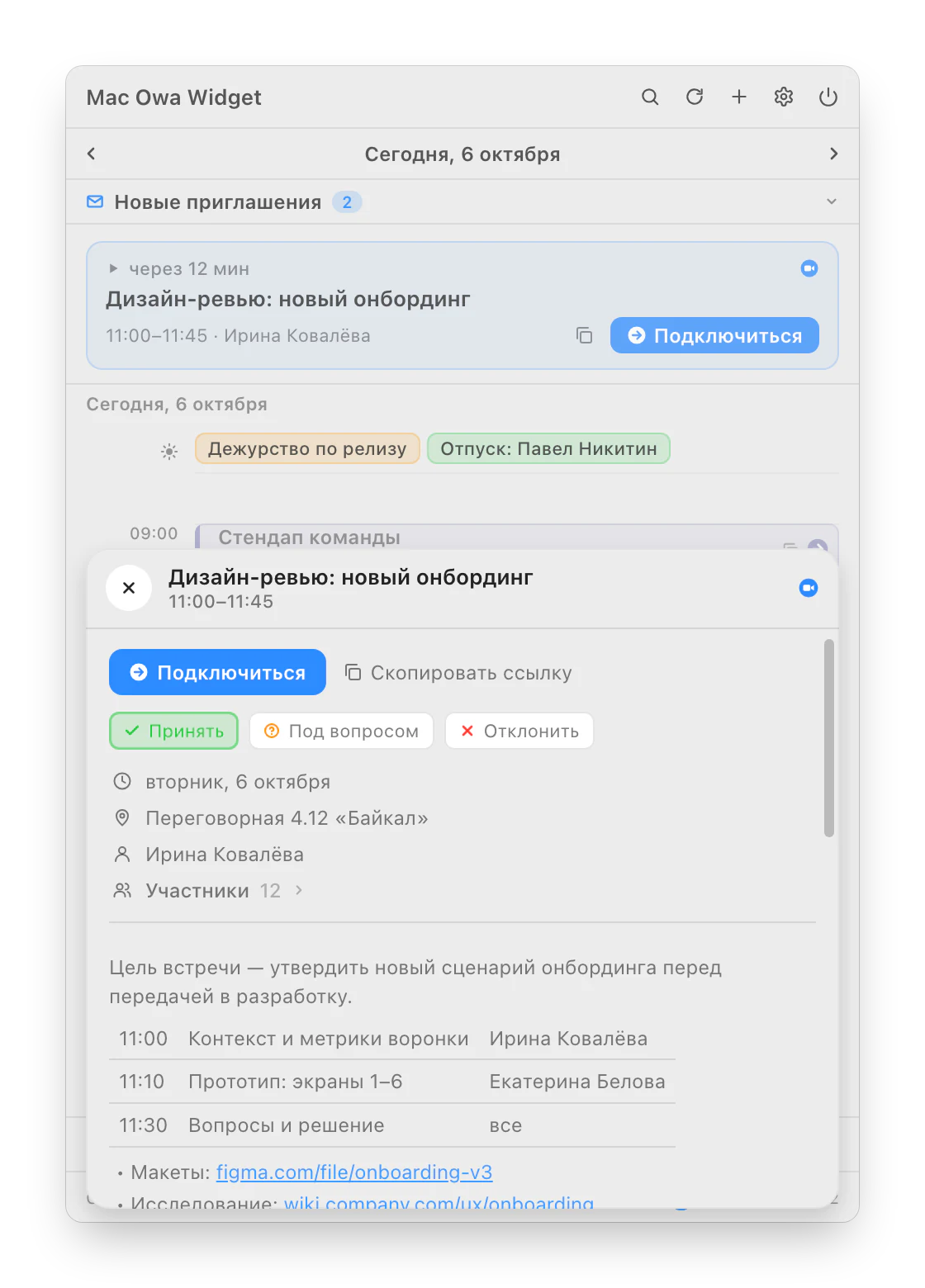
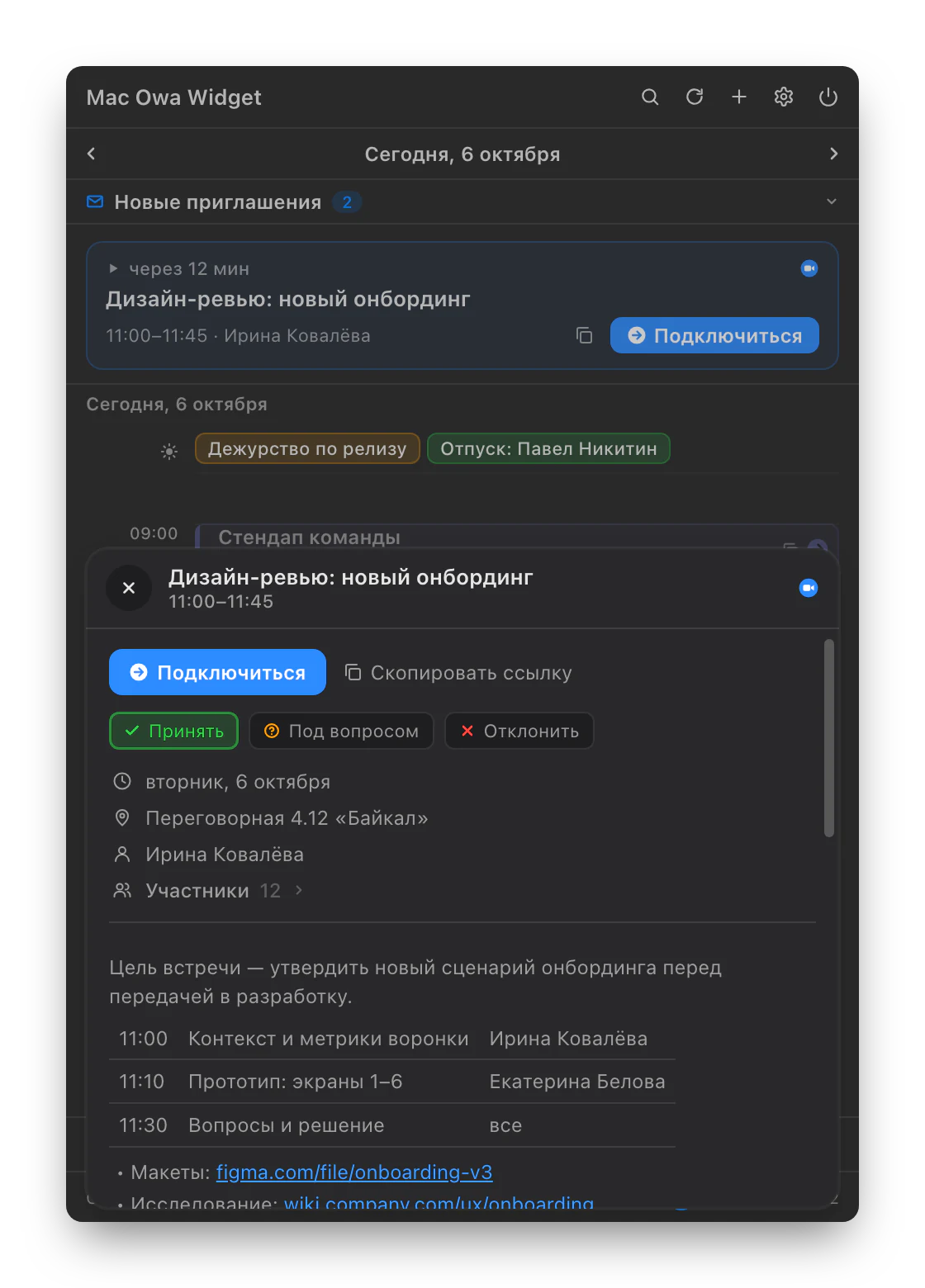
Повестка целиком, а не первые 255 символов.
Карточка встречи показывает описание так, как его написали: таблица тайминга остаётся таблицей, списки — списками, ссылки кликабельны. Там же — участники и ответ на приглашение.
- Принять, под вопросом, отклонить — не открывая Outlook
- Длинный список участников сворачивается
- Копирование названия, ссылки или всего сразу
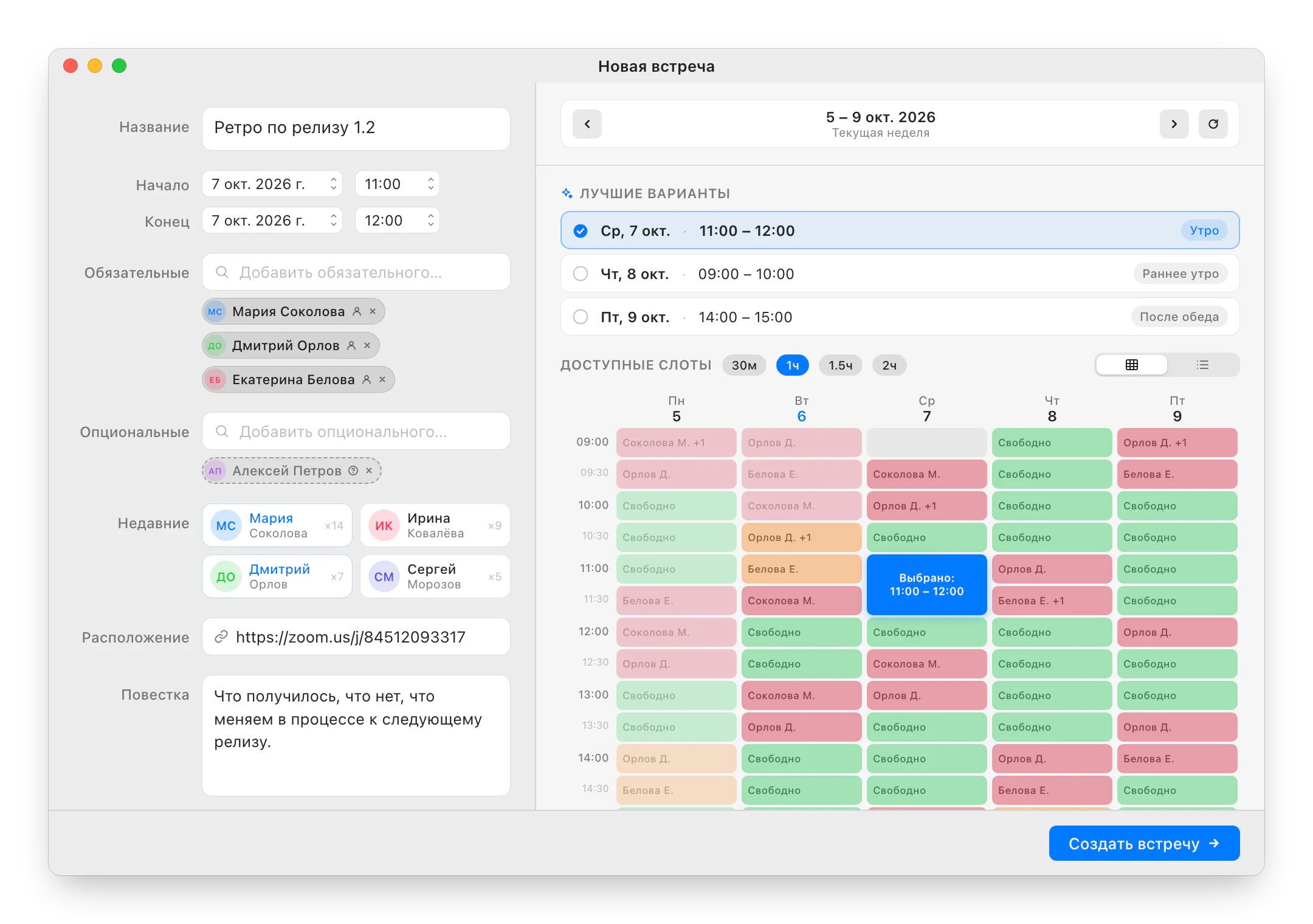
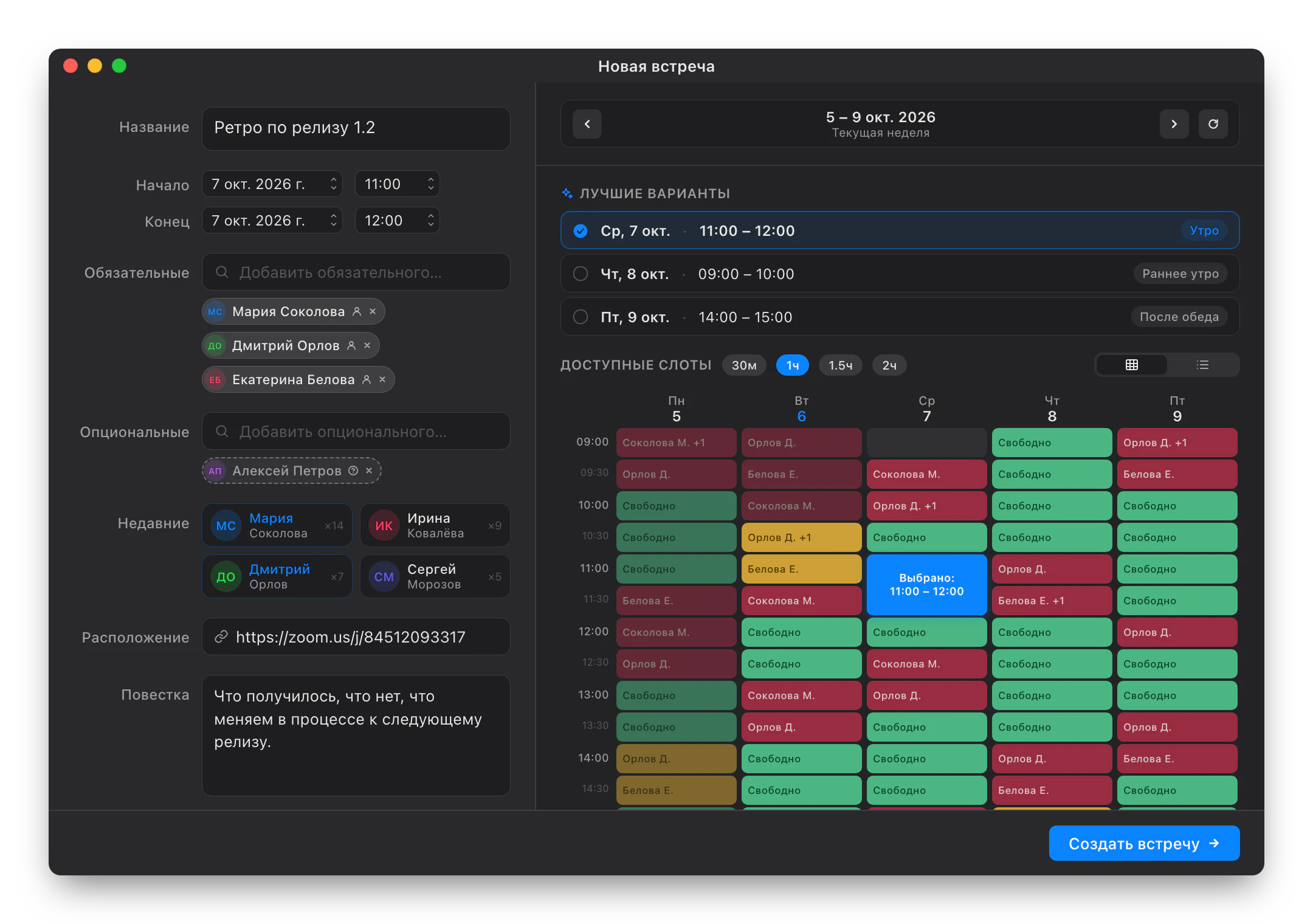
Найти час, когда свободны все пятеро.
Добавьте участников из адресной книги Exchange — сетка покажет занятость каждого на неделю, а «Лучшие варианты» предложат удачный слот на каждый день. Выберите длительность, и останутся только окна, куда встреча помещается.
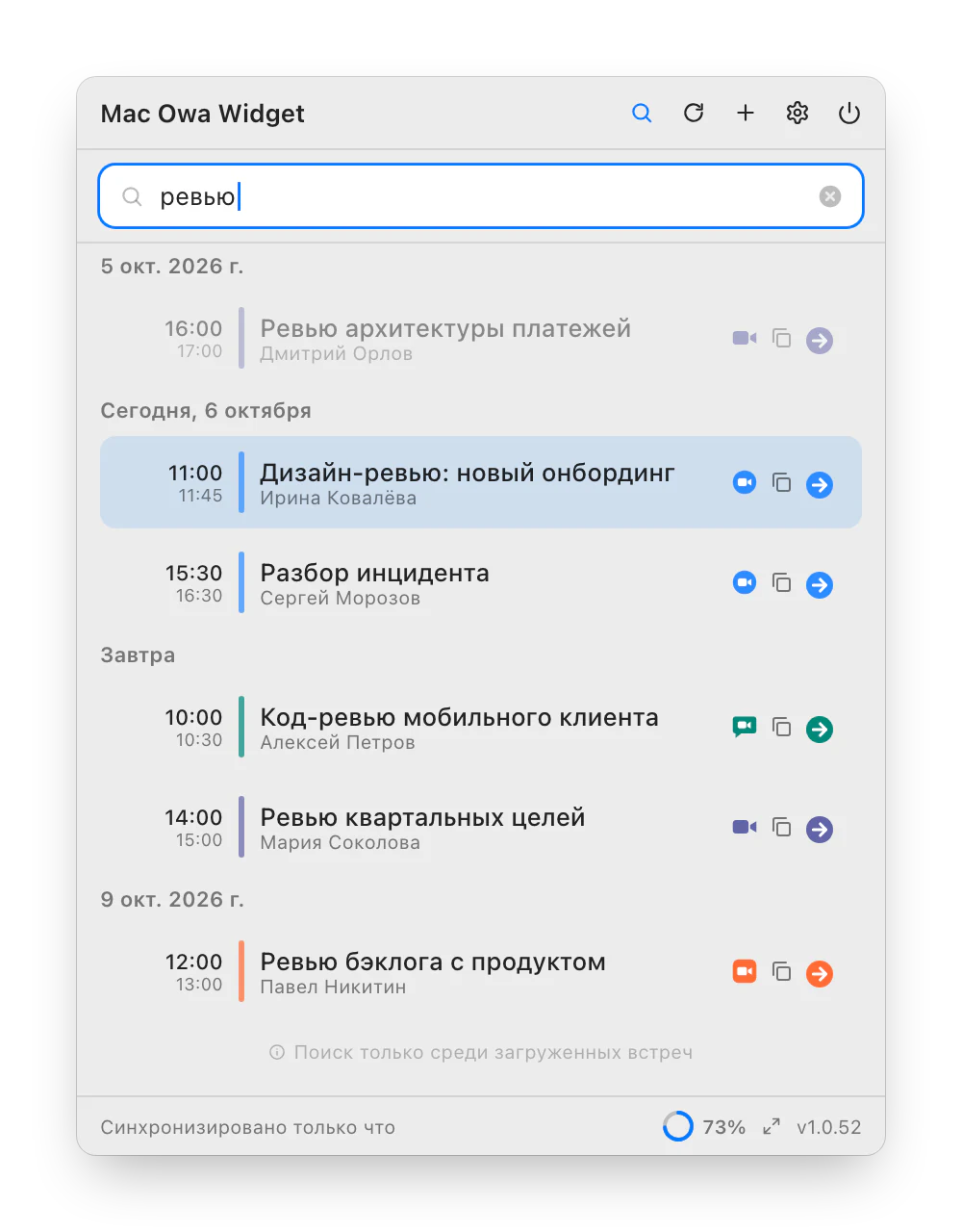
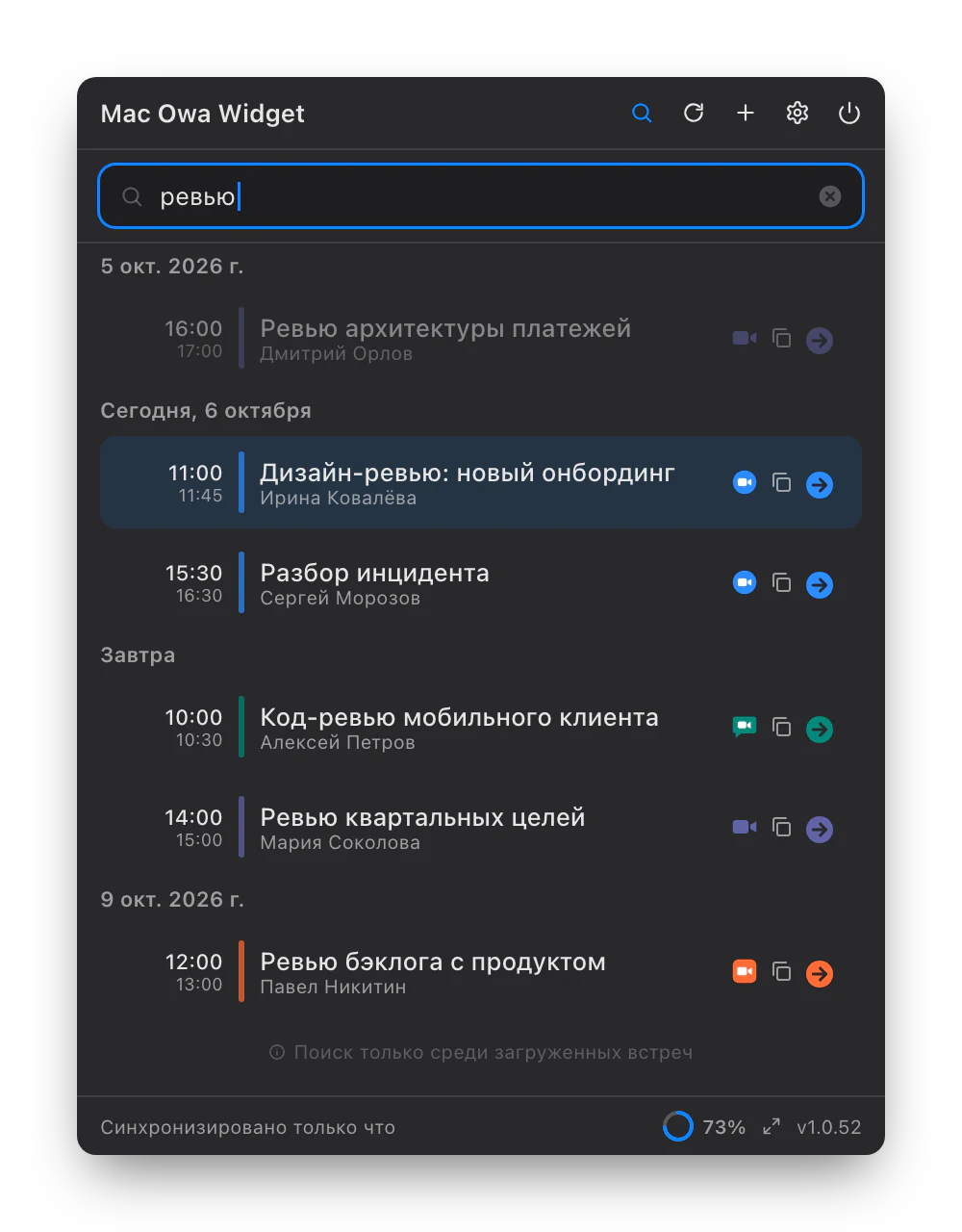
Где была та встреча про бюджет?
Поиск по названию, организатору, участникам, месту и описанию — неделя назад и месяц вперёд. А внизу окна — коллеги, с которыми вы созваниваетесь чаще всего: видно, кто свободен, и можно сразу зайти в его комнату Teams или Zoom.
Рабочий Exchange, личный Google, семейный iCloud.
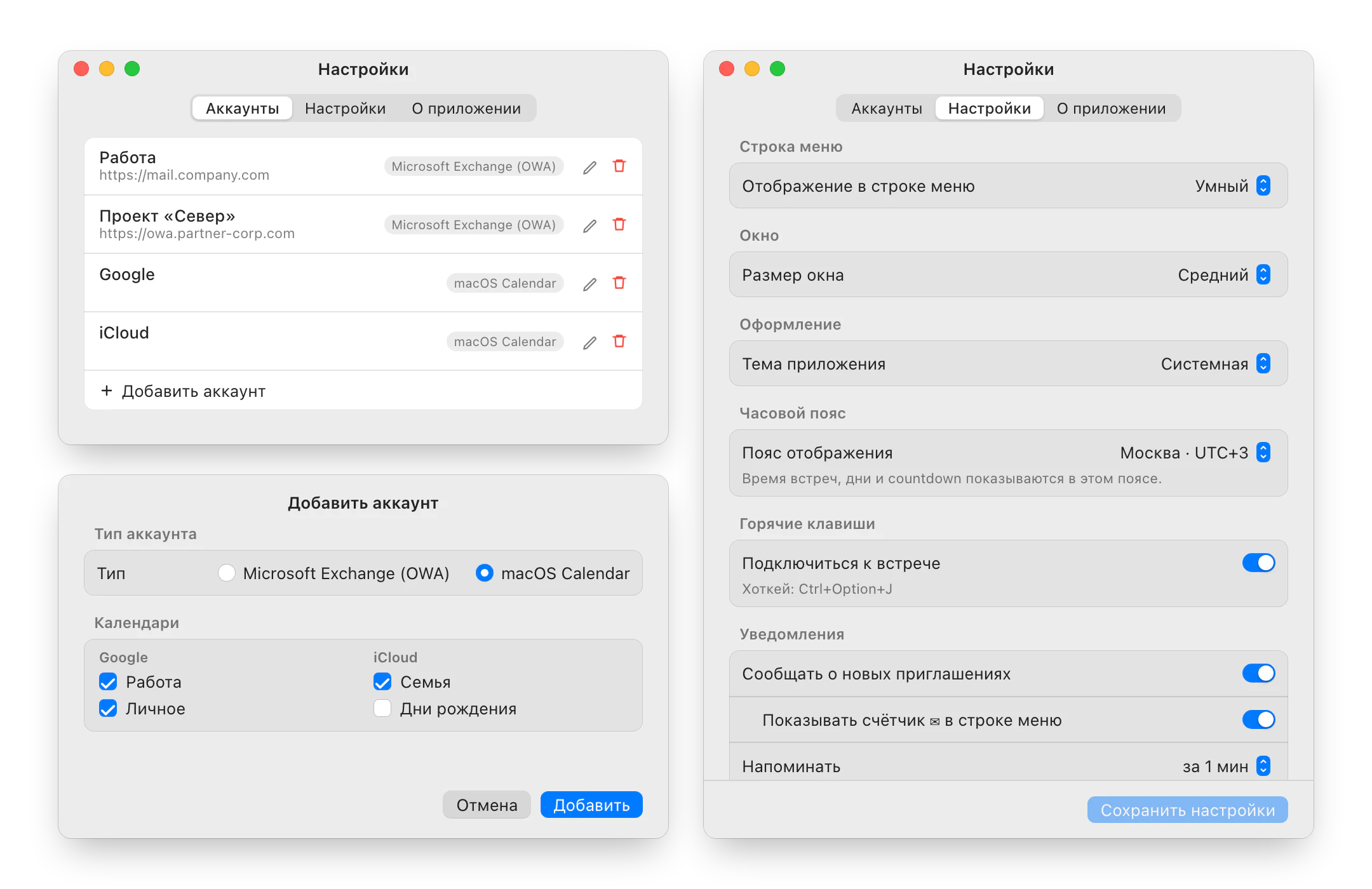
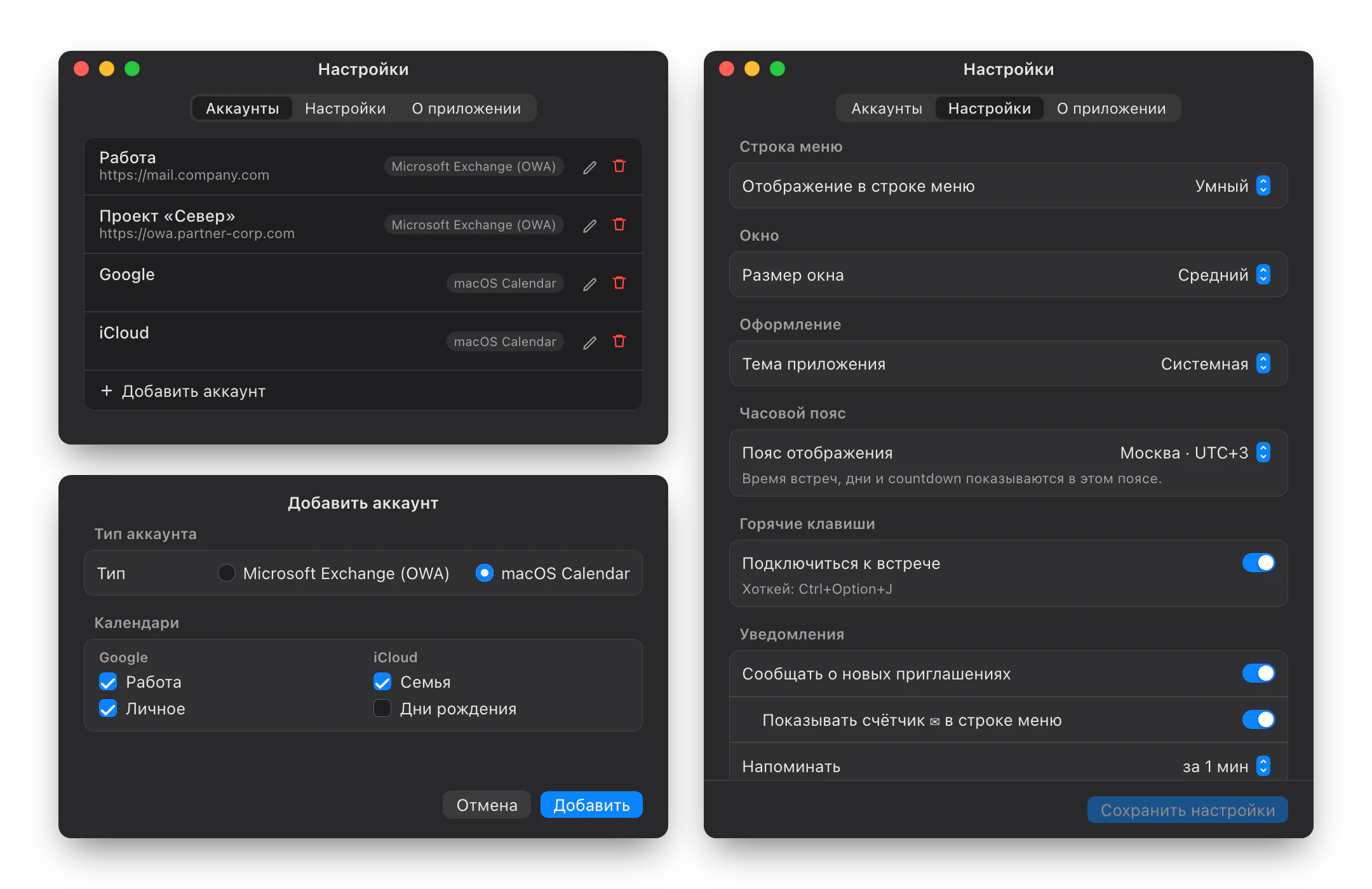
Несколько серверов Exchange / OWA, включая переход на единый вход Windows, и любые календари, которые уже синхронизирует ваш Mac. Всё на одном таймлайне.
- Календари macOS — только для чтения; отвечать и создавать встречи можно в OWA
- Тема, размер окна, часовой пояс и язык — в настройках
Ваш календарь остаётся вашим.
А аккаунты, кэш встреч и история участников зашифрованы на диске.
Учётные данные уходят туда, куда вы указали. Редирект на другой адрес — только с вашего подтверждения.
Сменившийся сертификат покажет старый и новый отпечаток, чтобы замену можно было отличить от подмены.
Диагностический лог лежит у вас на Mac и не содержит названий встреч, адресов и паролей.
Две минуты, один раз.
- Скачайте архив
Последний релиз на GitHub, файл
.zipдля macOS. - Перенесите в «Программы»
Распакуйте и перетащите
OWAWidget.appв/Applications. - Снимите карантин
У приложения нет подписи Apple Developer ID, поэтому при первом запуске macOS может его заблокировать.
xattr -dr com.apple.quarantine /Applications/OWAWidget.app - Запустите и добавьте аккаунт
Иконка появится в строке меню. «Настройки» → «Аккаунты» → «+»: Exchange (OWA) или macOS Calendar.
open /Applications/OWAWidget.app
- macOS
- 13 Ventura и новее, Apple Silicon и Intel
- Календарь
- Exchange 2016, 2019, Online — и/или Google, iCloud через macOS
- Сеть
- Доступ к Exchange или VPN; календарям Mac не нужен
Карантин снимается только при первой установке. Дальше обновления ставит Sparkle — кнопкой «Установить» прямо в окне приложения.
Частые вопросы
Где взять адрес OWA-сервера?
Это адрес, по которому вы открываете корпоративную почту в браузере, например mail.company.com. Если компания перешла на единый вход Windows, учётная запись указывается как ДОМЕН\логин с паролем от компьютера.
Можно ли пользоваться без Exchange?
Да. Добавьте аккаунт «macOS Calendar» — виджет покажет календари, которые синхронизирует Mac: Google, iCloud, локальные. Они только для чтения: ответы на приглашения, создание встреч и «Коллеги» работают с Exchange / OWA.
Зачем macOS спрашивает доступ к Календарю?
Только чтобы читать календари Google, iCloud и локальные. Если у вас только Exchange / OWA, разрешение можно не давать.
Нужен ли VPN?
Если Exchange доступен только из корпоративной сети — да: приложение должно видеть тот же сервер, что и браузер. Календарям Google и iCloud VPN не нужен.
Почему у встречи нет кнопки подключения?
Кнопка появляется, когда в поле онлайн-встречи, месте или описании есть ссылка на звонок. Проверьте, что организатор её добавил.
Что-то не работает — что прислать?
Правый клик по иконке в строке меню → «Скопировать диагностику», и приложите текст к issue на GitHub. В логе нет названий встреч, адресов и паролей.